4. Если что-то не работает
В поле SSID вводим имя создаваемой WiFi точки доступа (любое, на Ваше усмотрение, латинскими буквами). В «метод проверки подлинности» выбираем WPA2-Personal, в поле «Предварительный ключ WPA вводим Ваш пароль для подключения не менее 8 символов. Нажимаем применить и ожидаем, когда все настройки будут успешно применены. Если Вы все сделали правильно, то Ваш роутер должен подключиться к сети Интернет, используя установленные настройки Билайн, а также позволить любым устройствам с наличием соответствующего модуля, подключаться к нему по WiFi с использованием указанного Вами ключа доступа.
Настройка WiFi RT-G32
В левом меню выбираем «Беспроводная сеть», после чего устанавливаем необходимые параметры этой сети.
3. Настройка WiFi в RT-G32
Итак, нам необходимо заполнить следующее: тип WAN подключения. Для Билайн это может быть PPTP и L2TP (особой разницы нет), причем в первом случае в поле сервер PPTP/L2TP необходимо ввести: vpn.internet.beeline.ru, во втором tp.internet.beeline.ru.PОставляем: получить IP адрес автоматически, также автоматически получаем адреса DNS-серверов. Вводим имя пользователя и пароль, предоставленные интернет-провайдером в соответствующие поля. В остальных полях ничего менять не нужно, единственное, впишите что-нибудь (что угодно) в поле Имя хоста (в какой-то из прошивок, при оставлении этого поля пустым, подключение не устанавливалось). Нажимаем «Применить».
Установка pptp в ASUS RT-G32 (нажмите для увеличения)
На появившейся после ввода правильных данных странице, слева необходимо выбрать пункт WAN, так как именно параметры WAN для подключения к Билайн мы и будем настраивать.PНе используйте данные, представленные на изображении они не подходят для использования с Beeline. Правильные настройки смотрите ниже.
Если все именно так, то запускаем Ваш любимый интернет браузер и вводим в строку адрес? 192.168.1.1 Вы должны попасть на страницу входа в настройки WiFi роутера ASUS RT-G32 с запросом логина и пароля. Стандартные логин и пароль для этой модели роутера admin (в обоих полях). Если они по какой-либо причине не подходят сверьтесь с наклейкой на нижней части роутера, где эта информация обычно указывается. Если там также указано admin/admin, тогда необходимо сбросить параметры роутера. Для этого нужно нажать кнопку RESET чем-то тонким и удерживать её 5-10 секунд. После того, как Вы ее отпустите, на устройстве должны потухнуть все индикаторы, после чего начнется повторная загрузка роутера. После нее Вам необходимо обновить страницу, находящуюся по адресу 192.168.1.1 в этот раз логин и пароль должны подойти.
свойства LAN (нажмите для увеличения)
Убеждаемся, что в нашем компьютере правильно установлены свойства LAN соединения. Для этого заходим в список подключений (в Windows XP панель управления все подключения подключение по локальной сети, правой клавишей мышки свойства; в Windows 7 панель управления центр управления сетями и общим доступом P параметры адаптера, далее аналогично WinXP). В настройках IP-адреса и DNS должно стоять автоматическое определение параметров. Как на рисунке ниже.
2. Настройка WAN подключения для Билайн
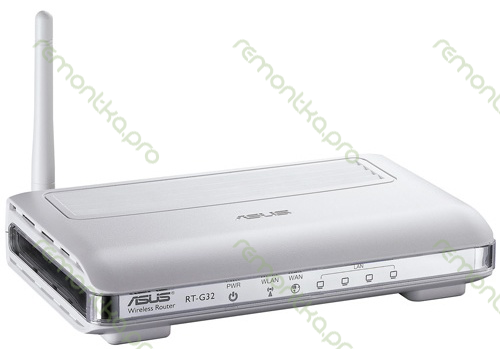
К гнезду WAN, находящемуся на задней панели роутера подключаем провод beeline (Корбина), порт сетевой платы компьютера соединяем входящим в комплект патчкордом (кабелем) с одним из четырех портов LAN устройства. После этого к роутеру можно подключить кабель питания (хотя, даже если Вы его подключили перед этим, это не будет играть никакой роли).
1. Подключение ASUS RT-G32
Обновление: я немного обновил инструкцию и рекомендую использовать
В этот раз руководство посвящено тому, как настроить Wi-Fi роутер ASUS RT-G32 для Билайн. Сложного тут совершенно ничего нет, бояться не стоит, обращаться в специализированную фирму, занимающуюся также не нужно.
28.09.2012настройка роутера
Настройка ASUS RT-G32 Билайн
Настройка ASUS RT-G32 Билайн
Настройка ASUS RT-G32 Beeline | remontka.pro

Комментариев нет:
Отправить комментарий